2014-09-16

라즈베리파이 Wifi Static Ip (고정IP)

1. Wifi 동글은 Edimax-7811un 을 추천한다. 라즈베리파이에서 아주 잘되기로 유명한 동글이다.

구입경로: http://www.amazon.de/EDIMAX-EW-7811UN-Wireless-Adapter-IEEE802-11b/dp/B003MTTJOY/ref=sr_1_1?ie=UTF8&qid=1410845109&sr=8-1&keywords=edimax-7811un


2. 절전모드로 들어가서 Wifi가 끊어지지않게 설정하자.(7811un 사용자만 해당! 다른모델은 모름)

sudo nano /etc/modprobe.d/8192cu.conf

이것을 추가한다.

options 8192cu rtw_power_mgnt=0 rtw_enusbss=0


3. Static(고정) IP로 설정하기 (내 경우엔 192.168.100.101로 설정했다. 공유기 주소는 192.168.100.1이다)

sudo nano /etc/network/interfaces

다음과 같이 고친다.

auto lo

iface lo inet loopback

iface eth0 inet dhcp

allow-hotplug wlan0

auto wlan0

iface wlan0 inet static

address 원.하.는.주소

netmask 255.255.255.0

gateway 공.유.기.주소

wpa-ssid “SSID이름"

wpa-psk “비밀번호"


4. 네트워크 재시작

sudo service networking restart  (혹시 멈추면 강제로 껏다키면 된다)

sudo reboot


완성된 파일 (비밀번호와 SSID 가림)

Screen Shot 2014 09 16 at 2 30 04 PM


추가: 에러발생

부팅시 다음과 같은 에러가 발생할 수 있다. 하지만 무시해도 괜찮다고 한다.

ioctl[SIOCSIWAP]: Operation not permitted
ioctl[SIOCSIWENCODEEXT]: Invalid argument

출처: https://gist.github.com/eduardschaeli/4734786


참고: http://docs.brewpi.com/installing-your-pi/rpi-setup.html

2014-09-13

U+ TV를 일반 공유기 iptime에 연결하기

망할 U+에서 제공하는 공유기에 연결해야만 TV를 볼 수 있다. 나는 TV를 안보는데 아버지가 매일 보신다.


기사가 알려준 방법이다. iptime에서  멀티캐스트를 활성화 해야 한단다. 아니면 티비가 안나온다.


빨리 해지하고 싶다. U+


Screen Shot 2014 09 11 at 1 55 44 PM

2014-08-17

외장 DVD 드라이브 에러: Valid DVD Drive could not be found [-70012]

맥에서 DVD Player가 먹통이 될때가 있다.


외장 DVD에 DVD를 넣으면 에러메세지는 이렇다. Valid DVD Drive could not be found [-70012]


VLC로 재생하면 된다지만 또 깔기가 귀찮아서 다음과 같이 해결했다.


먼저 백업을 한다.

sudo cp /System/Library/Frameworks/DVDPlayback.framework/Versions/A/DVDPlayback /System/Library/Frameworks/DVDPlayback.framework/Versions/A/DVDPlayback.bak


그 다음에 프레임워크를 패치한다. 정확히 무슨 일을 하는지는 모르겠으나 이렇게 하면 일단 된다.

sudo perl -pi -e 's|\x49\x6E\x74\x65\x72\x6E\x61\x6C|\x45\x78\x74\x65\x72\x6E\x61\x6C|g' /System/Library/Frameworks/DVDPlayback.framework/Versions/A/DVDPlayback


에러가 난다면 쉼표(‘)를 다시 바꿔서 쓰다 보면 될것이다.


참고:

http://www.skylineosx.com/fix-valid-dvd-drive-could-not-be-found-70012/#.U_BG4LySws0

2014-08-16

맥북프로 15인치 2010 Mavericks SSD Trim Enabler

MacBook Pro mid 2010 15” 는 비SSD 모델이다. SSD를 달았지만 원래 지원이 안되는 모델이라 따로 수동으로 해줘야 한다.


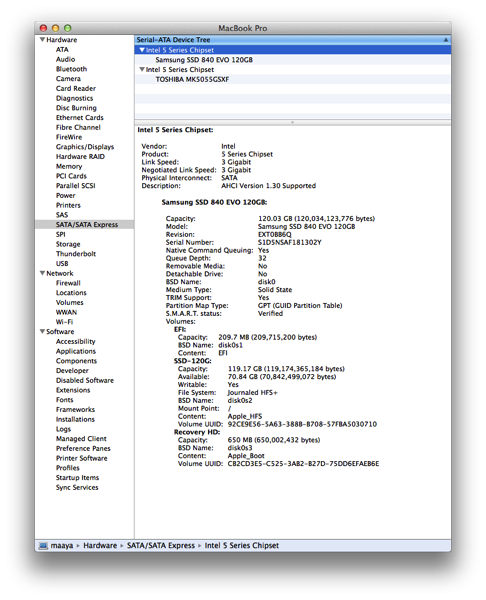
기본적으로는 Trim은 No로 되어있다.

Screen Shot 2014 08 15 at 11 35 36 PM


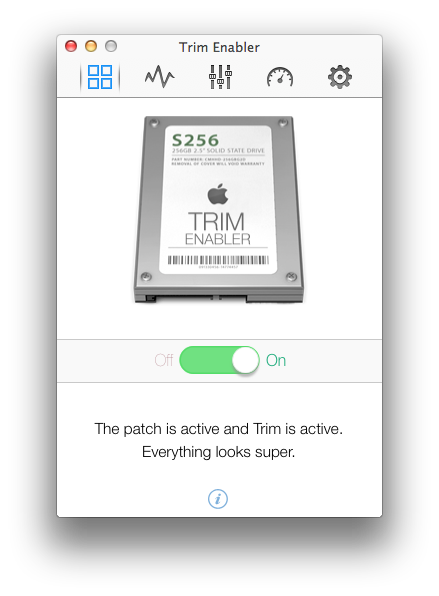
Trim enabler를 써보자. 유료지만 구입 안해도 무료로 트림을 활성화 시킬수 있다. 간단히 버튼만 on으로 클릭하면 된다.

Screen Shot 2014 08 16 at 12 43 42 AM


다음과 같이 활성화 되었다.

Screen Shot 2014 08 15 at 11 55 44 PM


끝.

2014-07-21

라즈베리파이에서 오디오 출력포트 설정하기(HDMI or 헤드폰잭)

라즈베리파이에는 2개의 오디오 출력단자가 있다. HDMI, Headphone-jack 이다. 보통은 헤드폰잭으로 출력하지만 HDMI로 쓸 경우에 스피커가 없는 모니터도 있으니 개별로 설정해 줘야할 필요가 있다.

설정 커맨드는 다음과 같다.

amixer cset numid=3 숫자

숫자 1은 아날로그 헤드폰잭 출력이다.

숫자 2는 HDMI 출력이다.

숫자 0은 자동으로 맞춰준다.

헤드폰 출력으로 설정하려면
amixer cset numid=3 1

HDMI로 출력하려면
amixer cset numid=3 2

사운드가 나오는지 확인해 보려면 다음과 같이 친다.
aplay /usr/share/sounds/alsa/Front_Center.wav
aplay /usr/share/sounds/alsa/Noise.wav

만약 아무런 소리가 나지 않는다면, alsamixer를 실행하여 혹시 mute가 되어있는지 확인한다. 

끝.

참고:
http://www.raspberrypi.org/documentation/configuration/audio-config.md http://www.muktware.com/2011/08/configuring-sound-in-arch-linux/1673

2014-03-09

MacBookPro mid 2010, SSD 교체 및 OptiBay 설치

4년 째 쓰고 있는 MBP 2010 mid 완전 느리다.


2014 새로운 부활을 위해 SSD와 OptiBay 작전을 실시하였다.


원래 HDD 자리 > SSD로 교체

원래 CD-ROM 자리 > OptiBay로 교체하고 원래 쓰던 HDD를 넣는다.


2010 mid의 경우엔 메인베이에 SSD를 안 넣고 옵티베이에 넣으면 잠자기에서 문제가 생긴다고 한다. 그래서 HDD를 옵티베이에 넣었다. (2011 이후는 괜찮다고 함.)


SSD 교체는 누워서 떡 먹기. 난제는 옵티베이였다.


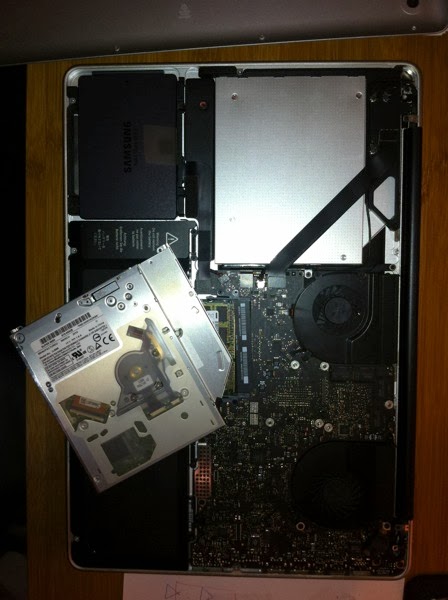
작업 전 사진

2014 02 25 01 02 07


작업 후 사진

2014 02 25 01 40 44


사진으로 보기엔 쉬워 보이지만, 나름 1시간이나 걸렸다. 원래 배터리도 분리해야 하는데, 배터리를 분리할 “ㅅ”자 모양 드라이버가 없다! 그냥 했다... 


Y-1 드라이버가 필요하다.(애플 이놈들아…) 없어도 된다. 근데 조금 불안함...ㅋ

http://www.ifixit.com/Tools/Tri-wing-Y1-Screwdriver/IF145-107


작업 하면서 먼지도 털고… 쓰던 씨디롬은 외장 케이스에 넣어서 잘 쓰고 있다.


속도는 대략 빠르다. 초당 R/W 250m 정도. 원래 초당 60메가 였던 점을 감안 하면 기적적으로 빨라졌다. 약 4배 쯤?

Screen Shot 2014 03 09 at 12 36 20 AM 

Mavericks인데 Trim Enabler를 써야지 트림 활성화가 되었다.

Screen Shot 2014 03 09 at 12 37 40 AM


역시 SSD는 진리였다. 4년은 더 쓸 수 있을 것 같다. 오래 오래 살아라 내 맥탱이...


SSD는 삼성 840 EVO 120G (SATA 3인데, 2010은 2밖에 안 돼서 그냥 씀)

옵티베이는 아마존표 http://www.amazon.de/gp/product/B00A2VNUK4/ref=oh_details_o05_s00_i00?ie=UTF8&psc=1


아마존 꺼 보다는 OWC 에서 나온 게 더 좋아보이던데… Data Doubler 던가...

링크: http://eshop.macsales.com/item/OWC/DDAMBS0GB/


이 OWC Data doubler는 써보진 않아서 모르겠다. 뭐 그래도 전문회사 제품이니 좋아 보인다.

2014-03-01

Pd패치를 Max에서 불러오기

Pd는 오픈소스다. 그래서 누구나 쓸 수 있다. 반면에 Max는 자사의 포맷을 외부에 공개하지 않음으로써 자신의 권리를 지킨다. 그래서 Pd에서는 5버젼 이상의<.maxpat> 맥스패치는 읽을 수가 없다. 뭐 피날레에서 시벨리우스 파일 불러오는 것 만큼이나 안 되는 것이 당연하기에 그들의 밥그릇은 인정해 주기로 하자.


Pd로 작성한 패치는 Max에서 불러올 수가 있다. Vanilla/Extended, 윈도우/맥/리눅스 가리지 않고 그냥 된다.<It just works>


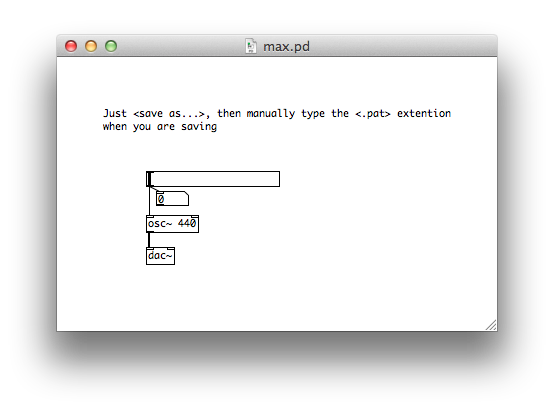
먼저 Pd 패치를 만든다.

Screen Shot 2014 03 01 at 4 51 50 AM

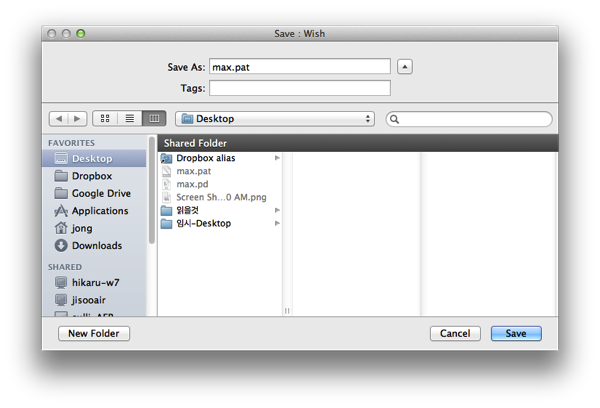
Savs as를 누르고 확장자를 <pat>이라고 적는다.

Screen Shot 2014 03 01 at 4 52 08 AM


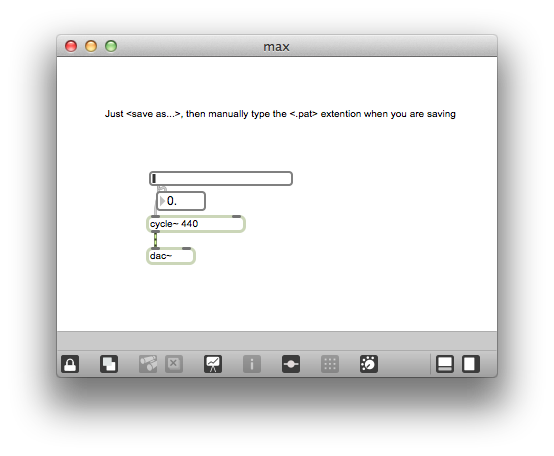
맥스(Max6)로 열어본다. 잘 열린다. 동작도 잘 된다.

Screen Shot 2014 03 01 at 4 52 36 AM

<바뀐 점> 자세히 보면 [osc~ 440]가 [cycle~ 440]으로 바뀌었다. 이런 미세한 차이가 있는데, Pd에서 확장자를 바꿔 저장하면 알아서 변환이 된다. 편리하다.

맥스6에서 불러온 Pd패치는 저장이 maxpat으로만 가능하다. 이것은 맥스에서만 사용 가능한 폐쇄적인 확장자다. JSON을 써서 성능이 좋다고 주장하는데 대체 뭐가 더 좋을지는 모르겠다. 하위 호환성이 없는 피날레와 하는 짓이 다를 바가 없는 듯 하다.


Pd로 만든 것들은 대부분 Max에서 열린다고 보면 된다. (단 Pd에만 존재하는 라이브러리들은 제외) 반대로는 안 된다.