1. 먼저 웹캠을 준비하자. 호환목록 리스트는 다음과 같다.
http://elinux.org/RPi_USB_Webcams
내가 고른 웹캠은 Microsoft VX-2000 이것이다. 10달러에 저렴하게(?) 구입.
http://www.microsoft.com/hardware/en-us/d/lifecam-vx-2000
2. motion을 먼저 설치하고 나중에 웹캠을 연결한다. 이유는 모르겠지만 가끔 에러가 나서 그렇다.
sudo apt-get install motion
3. 웹캠을 연결하고 확인해 본다. 웹캠이 연결이 안되면 다음 단계로 못 간다. 잘 확인하자.
lsusb
pi@mika ~ $ lsusb
Bus 001 Device 002: ID 0424:9512 Standard Microsystems Corp.
Bus 001 Device 001: ID 1d6b:0002 Linux Foundation 2.0 root hub
Bus 001 Device 003: ID 0424:ec00 Standard Microsystems Corp.
Bus 001 Device 004: ID 05e3:0608 Genesys Logic, Inc. USB-2.0 4-Port HUB
Bus 001 Device 005: ID 045e:0761 Microsoft Corp.
Bus 001 Device 006: ID 067b:2507 Prolific Technology, Inc. PL2507 Hi-speed USB to IDE bridge controller
pi@mika ~ $
4. 모션 설정파일을 수정한다.
sudo nano /etc/motion/motion.conf
다음과 같이 고친다.
daemon OFF 이것을 ON 으로 바꾼다.
webcam_localhost ON 이것을 OFF 로 바꾼다.
5. 모션 스타트업 파일을 수정한다. 기본적으로 off로 되어있다.
sudo nano /etc/default/motion
다음과 같이 고친다.
start_motion_daemon=no 를 yes로 고친다.
6. 모션 서버를 시작 한다.
sudo service motion start
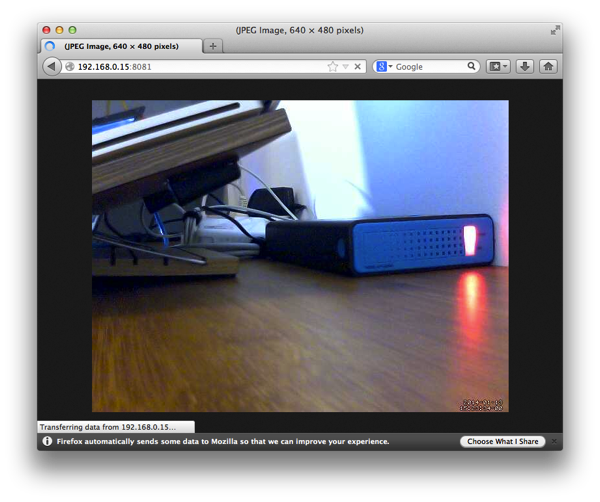
7. 확인해 보자. 라즈베리파이아이피:포트번호8081 이렇게 입력 하면 된다. (크롬,사파리에서 버그가 있다. 아직 안됨, FireFox추천)
192.168.0.15:8081
포트포워딩이나 그런 것을 해야 할 수도 있지만 여기에선 생략한다.
다음과 같이 동작한다.
추가 팁:
a. 포트번호를 바꾸기. 기본적으로 8081 포트로 되어있다. 하지만 80으로 바꿔보자.
sudo nano /etc/motion/motion.conf
다음과 같이 고친다.
webcam_port 8081 이것을 80으로 번호를 바꿔준다.
재시작 한다.
sudo service motion restart
b. 프레임 텍스트를 크게 하자.
sudo nano /etc/motion/motion.conf
다음과 같이 고친다.
text_double off 이것을 on으로 바꾼다.
재시작 한다.
sudo service motion restart
끝
참고:
http://pingbin.com/2012/12/raspberry-pi-web-cam-server-motion/
http://www.codeproject.com/Articles/665518/Raspberry-Pi-as-low-cost-HD-surveillance-camera
크롬버그 해결방법:
http://chris.gg/2012/07/using-a-ps3-eyetoy-with-the-raspberry-pi/