2014-03-09

MacBookPro mid 2010, SSD 교체 및 OptiBay 설치

4년 째 쓰고 있는 MBP 2010 mid 완전 느리다.


2014 새로운 부활을 위해 SSD와 OptiBay 작전을 실시하였다.


원래 HDD 자리 > SSD로 교체

원래 CD-ROM 자리 > OptiBay로 교체하고 원래 쓰던 HDD를 넣는다.


2010 mid의 경우엔 메인베이에 SSD를 안 넣고 옵티베이에 넣으면 잠자기에서 문제가 생긴다고 한다. 그래서 HDD를 옵티베이에 넣었다. (2011 이후는 괜찮다고 함.)


SSD 교체는 누워서 떡 먹기. 난제는 옵티베이였다.


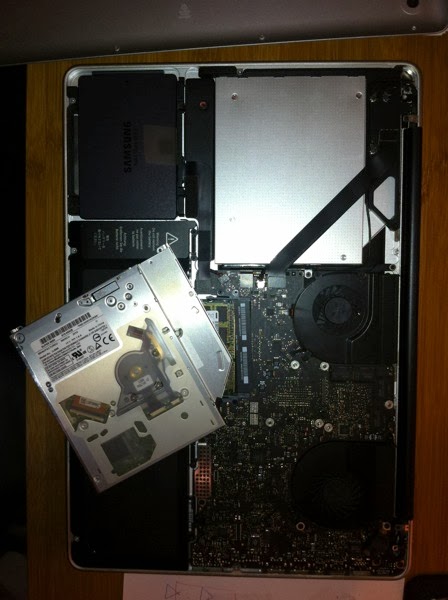
작업 전 사진

2014 02 25 01 02 07


작업 후 사진

2014 02 25 01 40 44


사진으로 보기엔 쉬워 보이지만, 나름 1시간이나 걸렸다. 원래 배터리도 분리해야 하는데, 배터리를 분리할 “ㅅ”자 모양 드라이버가 없다! 그냥 했다... 


Y-1 드라이버가 필요하다.(애플 이놈들아…) 없어도 된다. 근데 조금 불안함...ㅋ

http://www.ifixit.com/Tools/Tri-wing-Y1-Screwdriver/IF145-107


작업 하면서 먼지도 털고… 쓰던 씨디롬은 외장 케이스에 넣어서 잘 쓰고 있다.


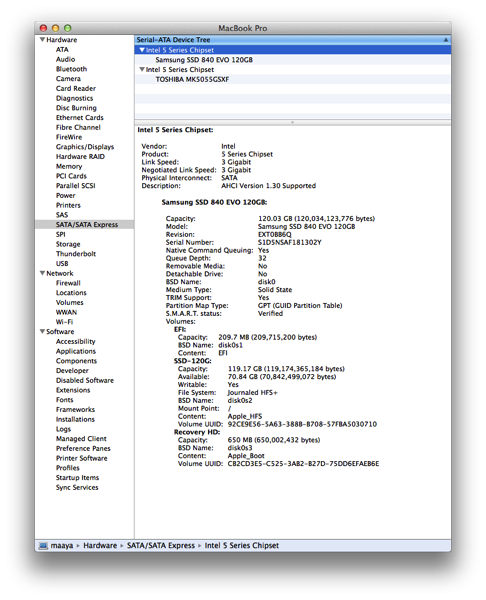
속도는 대략 빠르다. 초당 R/W 250m 정도. 원래 초당 60메가 였던 점을 감안 하면 기적적으로 빨라졌다. 약 4배 쯤?

Screen Shot 2014 03 09 at 12 36 20 AM 

Mavericks인데 Trim Enabler를 써야지 트림 활성화가 되었다.
Screen Shot 2014 03 09 at 12 37 40 AM


역시 SSD는 진리였다. 4년은 더 쓸 수 있을 것 같다. 오래 오래 살아라 내 맥탱이...


SSD는 삼성 840 EVO 120G (SATA 3인데, 2010은 2밖에 안 돼서 그냥 씀)

옵티베이는 아마존표 http://www.amazon.de/gp/product/B00A2VNUK4/ref=oh_details_o05_s00_i00?ie=UTF8&psc=1


아마존 꺼 보다는 OWC 에서 나온 게 더 좋아보이던데… Data Doubler 던가...

링크: http://eshop.macsales.com/item/OWC/DDAMBS0GB/


이 OWC Data doubler는 써보진 않아서 모르겠다. 뭐 그래도 전문회사 제품이니 좋아 보인다.

2014-03-01

Pd패치를 Max에서 불러오기

Pd는 오픈소스다. 그래서 누구나 쓸 수 있다. 반면에 Max는 자사의 포맷을 외부에 공개하지 않음으로써 자신의 권리를 지킨다. 그래서 Pd에서는 5버젼 이상의<.maxpat> 맥스패치는 읽을 수가 없다. 뭐 피날레에서 시벨리우스 파일 불러오는 것 만큼이나 안 되는 것이 당연하기에 그들의 밥그릇은 인정해 주기로 하자.


Pd로 작성한 패치는 Max에서 불러올 수가 있다. Vanilla/Extended, 윈도우/맥/리눅스 가리지 않고 그냥 된다.<It just works>


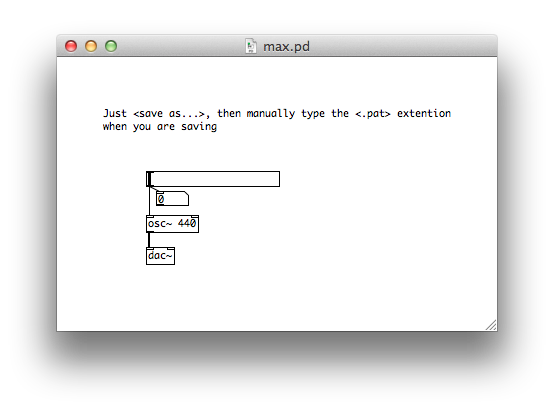
먼저 Pd 패치를 만든다.

Screen Shot 2014 03 01 at 4 51 50 AM

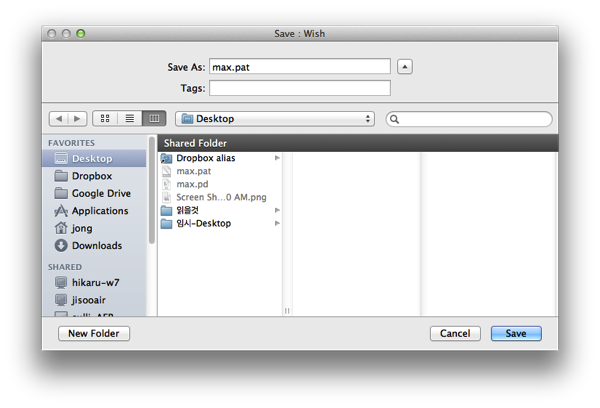
Savs as를 누르고 확장자를 <pat>이라고 적는다.

Screen Shot 2014 03 01 at 4 52 08 AM


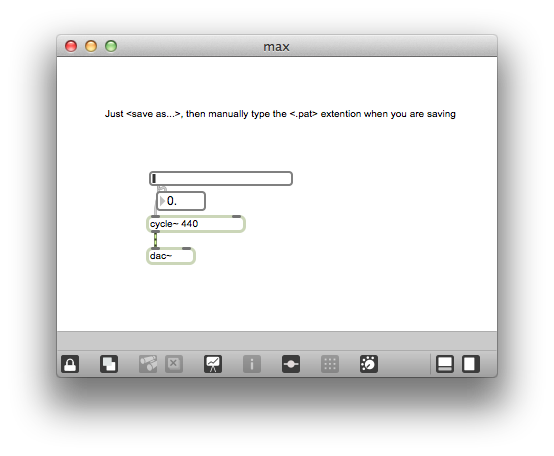
맥스(Max6)로 열어본다. 잘 열린다. 동작도 잘 된다.

Screen Shot 2014 03 01 at 4 52 36 AM

<바뀐 점> 자세히 보면 [osc~ 440]가 [cycle~ 440]으로 바뀌었다. 이런 미세한 차이가 있는데, Pd에서 확장자를 바꿔 저장하면 알아서 변환이 된다. 편리하다.

맥스6에서 불러온 Pd패치는 저장이 maxpat으로만 가능하다. 이것은 맥스에서만 사용 가능한 폐쇄적인 확장자다. JSON을 써서 성능이 좋다고 주장하는데 대체 뭐가 더 좋을지는 모르겠다. 하위 호환성이 없는 피날레와 하는 짓이 다를 바가 없는 듯 하다.


Pd로 만든 것들은 대부분 Max에서 열린다고 보면 된다. (단 Pd에만 존재하는 라이브러리들은 제외) 반대로는 안 된다.

2014-01-16

라즈베리파이 방열판 장착기

결론은 쓸모없는 구매였다...


아무튼 장착샷을 올린다.


장착전

2014 01 15 01 59 38


장착후

2014 01 15 02 03 37


장착후 측면

2014 01 15 02 03 47


장착후 케이스샷

2014 01 15 02 04 39


이렇게 테이프로 붙인다.

2014 01 15 02 09 12


장착후 온도

Screen Shot 2014 01 15 at 21 06 43


원래 58도 정도 했는데 3~4도 가량 떨어졌다. 뭐 크게 효과가 있는 것 같지는 않다. 뭐 지금은 겨울이니 여름 되면 역할을 할 지도…?


2014-01-13

라즈베리파이를 webcam 스트리밍 서버로 만들기

1. 먼저 웹캠을 준비하자. 호환목록 리스트는 다음과 같다.

http://elinux.org/RPi_USB_Webcams


내가 고른 웹캠은 Microsoft VX-2000 이것이다. 10달러에 저렴하게(?) 구입.

http://www.microsoft.com/hardware/en-us/d/lifecam-vx-2000


2. motion을 먼저 설치하고 나중에 웹캠을 연결한다. 이유는 모르겠지만 가끔 에러가 나서 그렇다.

sudo apt-get install motion


3. 웹캠을 연결하고 확인해 본다. 웹캠이 연결이 안되면 다음 단계로 못 간다. 잘 확인하자.

lsusb

pi@mika ~ $ lsusb
Bus 001 Device 002: ID 0424:9512 Standard Microsystems Corp.
Bus 001 Device 001: ID 1d6b:0002 Linux Foundation 2.0 root hub
Bus 001 Device 003: ID 0424:ec00 Standard Microsystems Corp.
Bus 001 Device 004: ID 05e3:0608 Genesys Logic, Inc. USB-2.0 4-Port HUB
Bus 001 Device 005: ID 045e:0761 Microsoft Corp.
Bus 001 Device 006: ID 067b:2507 Prolific Technology, Inc. PL2507 Hi-speed USB to IDE bridge controller
pi@mika ~ $


4. 모션 설정파일을 수정한다.

sudo nano /etc/motion/motion.conf


다음과 같이 고친다.

daemon OFF 이것을 ON 으로 바꾼다.
webcam_localhost ON 이것을 OFF 로 바꾼다.


5. 모션 스타트업 파일을 수정한다. 기본적으로 off로 되어있다.

sudo nano /etc/default/motion


다음과 같이 고친다.

start_motion_daemon=no 를 yes로 고친다.


6. 모션 서버를 시작 한다.

sudo service motion start


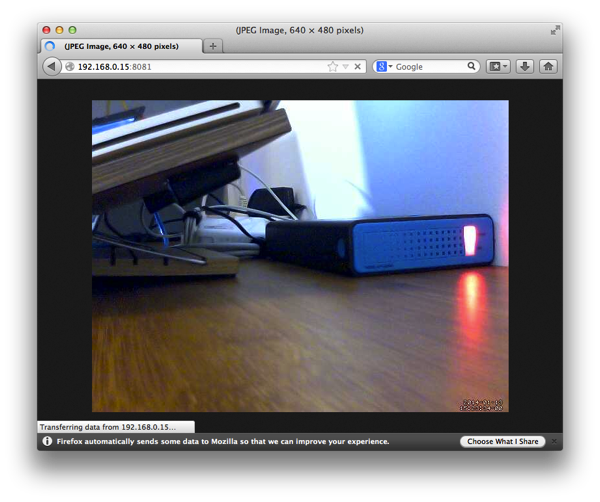
7. 확인해 보자. 라즈베리파이아이피:포트번호8081 이렇게 입력 하면 된다. (크롬,사파리에서 버그가 있다. 아직 안됨, FireFox추천)

192.168.0.15:8081


포트포워딩이나 그런 것을 해야 할 수도 있지만 여기에선 생략한다.


다음과 같이 동작한다.

Screen Shot 2014 01 13 at 15 23 35


추가 팁:

a. 포트번호를 바꾸기. 기본적으로 8081 포트로 되어있다. 하지만 80으로 바꿔보자.

sudo nano /etc/motion/motion.conf


다음과 같이 고친다.

webcam_port 8081 이것을 80으로 번호를 바꿔준다.


재시작 한다.

sudo service motion restart


b. 프레임 텍스트를 크게 하자.

sudo nano /etc/motion/motion.conf


다음과 같이 고친다.

text_double off 이것을 on으로 바꾼다.


재시작 한다.

sudo service motion restart


참고:

http://pingbin.com/2012/12/raspberry-pi-web-cam-server-motion/

http://www.codeproject.com/Articles/665518/Raspberry-Pi-as-low-cost-HD-surveillance-camera


크롬버그 해결방법:

http://chris.gg/2012/07/using-a-ps3-eyetoy-with-the-raspberry-pi/


2014-01-12

맥에서 ssh 비밀번호 자동 저장하고, 자동접속 하기

매번 비밀번호 치는게 번거롭다.


1. 퍼블릭 키를 만든다. 터미널에서 한다.

ssh-keygen


질문을 3번 하는데 전부 엔터치면 된다. 이런 식이다.

이름@호스트 $ ssh-keygen
Generating public/private rsa key pair.
Enter file in which to save the key (/home/jsmith/.ssh/id_rsa):[엔터]
Enter passphrase (empty for no passphrase): [엔터]
Enter same passphrase again: [엔터]
Your identification has been saved in /home/jsmith/.ssh/id_rsa.
Your public key has been saved in /home/jsmith/.ssh/id_rsa.pub.
The key fingerprint is:
33:b3:fe:af:95:95:18:11:31:d5:de:96:2f:f2:35:f9 jsmith@local-host


2. 퍼블릭 키를 복사한다. 맥에는 기본적으로 ssh-copy-id가 없다. brew로 설치한다.

brew install ssh-copy-id


복사한다.

ssh-copy-id -i ~/.ssh/id_rsa.pub 사용자이름@리모트머신


3. 접속해 본다. 비밀번호 없이 된다!

ssh 사용자이름@리모트머신


참고:

http://www.thegeekstuff.com/2008/11/3-steps-to-perform-ssh-login-without-password-using-ssh-keygen-ssh-copy-id/

2014-01-11

iPhone 4 iOS 6.1.3 완탈

반탈을 진행하고, 거기에 업뎃하는 방식이다. 약간 맘에 안들지만 뭐 잘 되니 그려려니 한다.


1. 먼저 반탈을 진행한다.

http://www.redmondpie.com/jailbreak-ios-6.1.3-on-pre-a5-iphone-and-ipod-touch-using-redsn0w-how-to-tutorial/


중요한 점은 6.1.3인데, 6.0.0 롬을 쓴다는 점이다. 그리고 cdma인지 gsm인지 잘 봐야한다.


황당한 점은 usb케이블인데, 하도 계속 실패해서, 케이블을 바꿔 보았더니 되는 거라! 이게 뭐냐 ㅠㅠ 계속 missing 어쩌고 떳음


2. 반탈하고 재부팅 하면 Cydia가 없다! 니미 뭐냐 ㅠㅠ 다시 탈옥툴로 재부팅을 해야 한다. 재부팅 하면 시디아 있다. 기둥 뒤에 있었니?ㅠㅠ

http://www.iphonehacks.com/2013/03/jailbreak-ios-6-1-3-using-redsn0w.html


3. 완탈패치를 한다.

http://www.redmondpie.com/how-to-jailbreak-ios-6.1.3-6.1.5-untethered-with-p0sixspwn/


GPT Partition 지우기

WARNING: GPT (GUID Partition Table) detected on '/dev/sda'! The util fdisk doesn't support GPT. Use GNU Parted.


이런 에러가 있다. 에러는 아니고 그냥 괜찮은 경고다. 하지만 이걸 없애고 싶다.


1. 없앨 하드를 확인한다.

sudo fdisk -l


2. parted 로 지운다. (X는 번호다)

sudo parted /dev/sdX


다음을 실행한다.

mklabel msdos


물어본다. 지울꺼냐고?

Warning: The existing disk label on /dev/sda will be destroyed and all data on this disk
will be lost. Do you want to continue?
Yes/No? yes


또 물어본다.

Warning: /dev/sda contains GPT signatures, indicating that it has a GPT table. However, it
does not have a valid fake msdos partition table, as it should. Perhaps it was corrupted
-- possibly by a program that doesn't understand GPT partition tables. Or perhaps you
deleted the GPT table, and are now using an msdos partition table. Is this a GPT partition
table?
Yes/No? yes


나간다.

quit


참고:

http://ubuntuforums.org/showthread.php?t=1973295