명령어를 친다.
ls /etc/rc?.d
다음과 같이 나온다.

나는 시작프로그램은 jong-blahblah 와 같은 형식으로 만들었다.
grep 검색어로 지정해서 찾는다.
ls /etc/rc?.d | grep jong-
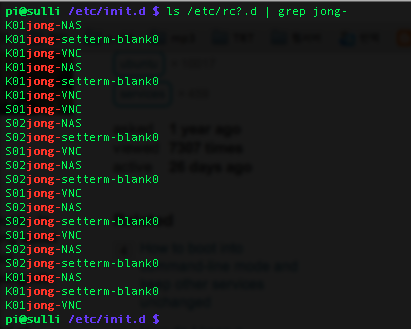
ls /etc/rc0.d 로 확인해 보는 게 더 깔끔하겠다.
다음과 같이 나온다.
명령어를 친다.
ls /etc/rc?.d
다음과 같이 나온다.
나는 시작프로그램은 jong-blahblah 와 같은 형식으로 만들었다.
grep 검색어로 지정해서 찾는다.
ls /etc/rc?.d | grep jong-
ls /etc/rc0.d 로 확인해 보는 게 더 깔끔하겠다.
다음과 같이 나온다.


라즈베리파이를 프린터 서버로 만들어 WiFi를 통해 선 연결 없이 프린터를 써보자! USB 프린터가 있어야 한다.
이 작업을 위해서는 root 계정이 필요하다. 계정은 있겠지만 비밀번호 설정을 해야 한다. 없다면 이번 기회에 하나 만들자.
sudo passwd root
비밀번호를 설정해 준다. 절대 잊어먹지 말아야 한다! 적어두거나 하자.
소스저장소를 업데이트 하고 필요한 프로그램을 설치한다. 필요한 프로그램은 cups 와 samba다. 나머지는 들러리다. samba가 있으면 안 깔아도 된다. (cups는 애플에서 만든 오픈소스 프린팅 지원 GUI다. 애플에서 기특하게 이런 것도 만들었다.)
sudo apt-get update
sudo apt-get install mc cups samba samba-common-bin
삼바에서 프린터 설정을 한다.
sudo nano /etc/samba/smb.conf
[printers] 항목을 다음과 같이 고친다.
[printers]
comment = All Printers
browseable = yes
path = /tmp
printable = yes
public = no
writable = no
create mode = 0700
삼바를 재시작한다.
sudo service samba restart
CUPS는 애플에서 만든 프린터 공유 프로토콜이다. 설정을 한다.
sudo nano /etc/cups/cupsd.conf
이것을 찾는다.
# Only listen for connections from the local machine
Listen localhost:631
“Listen localhost:631″을 코멘트처리하고 뒤에 Port 631을 붙여준다. 로컬이 아닌 네트워크로 사용하기 위함이다. 631포트를 사용해 원격으로 접속 가능하다.
# Only listen for connections from the local machine
# Listen localhost:631
Port 631
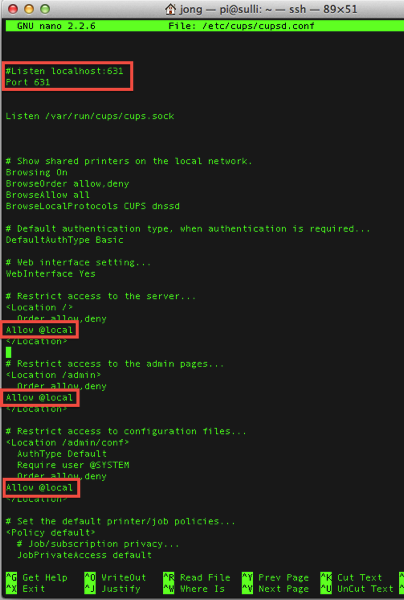
다음과 같이 Allow @local을 추가해 준다. 굵은 글씨를 추가하면 된다.
< Location / >
# Restrict access to the server...
Order allow,deny
Allow @local
< /Location >
< Location /admin >
# Restrict access to the admin pages...
Order allow,deny
Allow @local
< /Location >
< Location /admin/conf >
AuthType Default
Require user @SYSTEM
# Restrict access to the configuration files...
Order allow,deny
Allow @local
< /Location >
고쳐진 파일 스샷
CUPS를 재시작한다.
sudo service cups restart
CUPS 세팅을 하자. 파이가 아닌 다른컴퓨터에서 원격으로 다음 주소로 접속한다.
http://[the Pi's IP or hostname]:631
내 경우엔 파이 IP가 192.168.0.3 이다. 그러므로 다음과 같다. 631은 아까 정해 놨던 포트 번호다.
http://192.168.0.3:631
다음과 같은 창이 뜰 것이다. 프린터 추가하기를 누른다.
창이 뜨면 아이디에 root를 입력하고 처음에 설정한 루트 비번을 친다.
다음으로 넘어가면 자동으로 프린터가 잡혀있고 Sharing 옵션만 설정해 주면 끝이다.
맥에서는 봉쥬르 쉐어로 잡힌다. 다른 컴에서는 삼바나 smb로 잡힐 것 같다. 프린팅을 해 보니 USB로 직접 뽑는 것 보다 처음에 3초 정도 딜레이가 있다. 뭐 그래도 선을 연결하는 것 보단 낫다.
끝
참고:
http://mardou.dyndns.org/Privat/raspberry.nsf/id/JUND-95VRCY
http://www.debianadmin.com/setup-cups-common-unix-printing-system-server-and-client-in-debian.html
http://www.howtogeek.com/169679/how-to-add-a-printer-to-your-raspberry-pi-or-other-linux-computer/
돈을 벌어 보자! 최근 화제가 되고 있는 비트코인이다.
1. 비트코인 지갑을 만든다.
https://multibit.org/
프로그램을 다운 받는다. 그러면 지갑이 생성될 것이다. 지갑 번호를 잘 간직한다. 이게 없어지면 돈도 날라간다.
2. 마이닝 길드에 가입한다.
https://www.btcguild.com/
현재 가장 성과가 좋은 Alydian 팀에 가입하였다.
지갑주소와 밑에 창에 0.01을 입력한다. 0.01은 최소 단위라고 한다. 팀원들에 대한 예의? 같은 거라고 본 것 같은데 나도 뭔지 잘 모르겠다.
3. 채굴프로그램 설치
http://www.asteroidapp.com/
GUIMiner가 있지만, 실험해 보니 안 돼서 아스테로이드로 해 보았더니 잘 되었다. 서버이름과 일꾼(worker)이름을 입력한다. 비밀번호는 아무거나 치면 된다.
일꾼 이름은 자신의 계정명에 뒤에 _1이 붙는다. 예를 들면 이렇다. accountname_1
서버이름은 길드에 들어가서 Support를 누르면 나온다. 나는 유럽서버다.
4. 채굴시작
돈을 벌어보자. 단점은 컴퓨터가 느려진다.
끝.
참고:
라즈베리파이를 리모트 토렌트 머신으로 만들기
토렌트를 자주 쓰는데, 불편했던 것은 컴퓨터를 항상 켜놔야 한다는 것이다. 라즈베리파이 서버가 있으니 토렌트 다운로드 머신으로 써 보자.
1. 라즈베리파이에 토렌트를 설치하자. 데몬과 클라이언트를 설치하자.
sudo apt-get install transmission transmission-daemon transmission-cli
2. 셋업 파일을 수정하기 전에 토렌트 데몬을 중지해야 한다. 중지 안하고 하면, 나중에 다시 롤백된다. 주의하자.
sudo service transmission-daemon stop
다시 서버를 시작하는 것은 stop을 start이나 restart로 바꾸면 된다.
sudo service transmission-daemon start
3. 설정파일을 수정한다. json 파일을 수정하게 된다. 제이슨 파일은 처음 보았는데 뭐 별거 없다.
sudo nano /var/lib/transmission-daemon/info/settings.json
다음의 파일을 필요에 맞게 수정한다.
"rpc-username": "사용자이름",
"rpc-password": "비밀번호",
"download-dir": "다운로드위치",
"incomplete-dir": "다운로드가 완료되지 않은 파일 임시 저장소",
"incomplete-dir-enabled": true,
나는 어느 컴퓨터에서도 다운로드를 원격으로 하기 위해 whitelist를 사용하지 않겠다. 사용한다면(true) 정해진 ip에서만 다운 명령을 내릴 수 있다.
"rpc-whitelist-enabled": false,
3.1. 블락리스트를 설정한다. 경찰에게 잡혀가지 않을 확률을 올려주는 중요한 작업이다. 아버지가 대통령이거나 벌금 낼 돈이 많다면 3번은 패스해도 좋다. 이렇게 수정한다.
"blocklist-enabled": true,
"blocklist-url": "http://www.bluetack.co.uk/config/level1.gz",
블락리스트를 info 폴더에 다운로드 한다. 루트권한이 필요하다. (왜 루트권한이 필요한 진 모르겠지만, 루트가 아니면 저 폴더에 못 들어간다.)
해당 폴더로 간다.(루트권한필요)
sudo su
cd /var/lib/transmission-daemon/info/blocklists/
파일을 다운받는다. 해당 파일이 폴더에 생길 것이다.
wget http://www.bluetack.co.uk/config/level1.gz
압축을 푼다.
gunzip level1.gz
트랜스미션을 재시작한다.
sudo service transmission-daemon reload
ls로 폴더를 보면 level1.bin 파일이 생성되었을 것이다.
3.2 블락리스트 업데이트를 매주 한번씩 해주는 자동 스크립트 만들기. 이것 역시 경찰에 잡혀갈 확률을 줄여준다.
폴더로 가서 파일을 만든다.
cd /var/lib/transmission-daemon/info/blocklists/
sudo nano update-transmission-blocklist
새 파일이 생기면 이렇게 적는다.
#!/bin/bash
# blocklist directory
BLOCKLISTDIR=/var/lib/transmission-daemon/info/blocklists
cd ${BLOCKLISTDIR}
if [ $? -eq 0 ]; then
if [ -f level1 ]; then
rm level1
fi
# if no blocklist file exist update blocklist
if [ ! -f level1 ]; then
echo "*** updating Blocklist for Transmission...”
wget -q -O level1.gz http://list.iblocklist.com/?list=bt_level1&fileformat=p2p&archiveformat=gz
# if download successful unzip it
if [ -f level1.gz ]; then
gunzip level1.gz
# if file extracted successfully reload transmission
if [ $? -eq 0 ]; then
chmod go+r level1
/etc/init.d/transmission-daemon reload
else
rm -f level1*
fi
fi
fi
cd - 2>&1 >/dev/null
fi
완성된 파일 스크린샷
저장하고 나온다.
파일을 실행 가능하게 만들어 준다.
chmod a+x update-transmission-blocklist
파일을 자동실행폴더로 넣어야 한다. cron.weekly에 넣으면 자동으로 실행이 된다고 한다. (아직 일주일이 안 지나서 모르겠지만 되겠지 뭐…)
mv update-transmission-blocklist /etc/cron.weekly/
자동으로 매주 한번씩 블락리스트를 업데이트 해준다. 경찰관을 만날 확률이 줄어들었다! 하지만 여전히 불안감은 있다. 뭐 어쩌겠나...
4. 다운로드위치 설정하기. 나는 외장 USB하드를 NAS로 연결해서 쓰고 있다. 해당 하드에다 폴더를 만들어 준다.
sudo mkdir /mnt/NAS-1T-EXT4/Torrent
완료되지 않은 폴더도 만들어준다.
sudo mkdir /mnt/NAS-1T-EXT4/Torrent/Incomplete
중요한 설정이 남았다. 나는 퍼미션 이슈가 발생했는데, 이 방법으로 이슈를 피할 수 있었다.
sudo chown -R debian-transmission /mnt/NAS-1T-EXT4/Torrent
트랜스미션을 재시작 한다.
sudo service transmission-daemon reload
sudo service transmission-daemon restart
퍼미션 세팅을 좀 해야한다. debian-transmission을 pi그룹으로 추가하자. 퍼미션 에러를 줄이기 위한 방법이다.
sudo usermod -a -G debian-transmission pi
그룹 오너쉽을 정해주자. 유저가 아니라 그룹이다.
sudo chgrp debian-transmission /mnt/NAS-1T-EXT4/Torrent/Incomplete
sudo chgrp debian-transmission /mnt/NAS-1T-EXT4/Torrent
권한을 모든 권한을 허용하자. 사용자와 그룹이 모두 접근할 수 있다. 단 비등록 사용자(게스트)는 불가능.
sudo chmod -R 770 /mnt/NAS-1T-EXT4/Torrent
sudo chmod -R 770 /mnt/NAS-1T-EXT4/Torrent/Incomplete
트랜스미션을 정지한다.
sudo service transmission-daemon stop
세팅을 고친다.
sudo nano /etc/transmission-daemon/settings.json
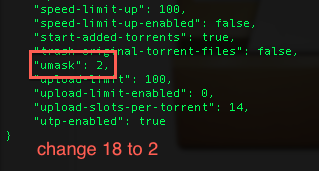
이렇게 고친다. 숫자를 바꾸면 된다. 18을 2로 바꾼다. 기본값이 18인데, 원격접속한 사용자가 실행과 삭제를 하질 못한다. 2로 바꾸자. 2는 775를 의미한다.
"umask": 18
이것을
"umask": 2
으로 고친다.
그림으로 보자. 이걸 고치면 된다.
컴퓨터를 재 부팅한 뒤 다시 재시작 해 보자. (작업내용을 꼭 저장한다. 재부팅 하면 다 날라간다)
sudo reboot
sudo service transmission-daemon reload
sudo service transmission-daemon restart
퍼미션 설정은 어떻게 했는지 잘 기억이 안 나는데, 아무튼 이정도로 했더니 되더라… 이유는 나도 잘 모르겠다 ㅠㅠ 퍼미션은 항상 어렵다.
5. 수정된 설정파일 종합
설정 파일 수정에 대한 모든 정보는 여기에 있다.
https://trac.transmissionbt.com/wiki/EditConfigFiles
완성된 내 설정파일이다. 볼드된 텍스트를 수정한 것이다.
pi@sulli /mnt/NAS-1T-EXT4/Torrent/Incomplete $ sudo cat /var/lib/transmission-daemon/info/settings.json
{
"alt-speed-down": 50,
"alt-speed-enabled": false,
"alt-speed-time-begin": 540,
"alt-speed-time-day": 127,
"alt-speed-time-enabled": false,
"alt-speed-time-end": 1020,
"alt-speed-up": 50,
"bind-address-ipv4": "0.0.0.0",
"bind-address-ipv6": "::",
"blocklist-enabled": true,
"blocklist-url": "http://www.bluetack.co.uk/config/level1.gz",
"cache-size-mb": 4,
"dht-enabled": true,
"download-dir": "/mnt/NAS-1T-EXT4/Torrent",
"download-limit": 100,
"download-limit-enabled": 0,
"download-queue-enabled": true,
"download-queue-size": 5,
"encryption": 1,
"idle-seeding-limit": 30,
"idle-seeding-limit-enabled": false,
"incomplete-dir": "/mnt/NAS-1T-EXT4/Torrent/Incomplete",
"incomplete-dir-enabled": true,
"lpd-enabled": false,
"max-peers-global": 200,
"message-level": 2,
"peer-congestion-algorithm": "",
"peer-limit-global": 240,
"peer-limit-per-torrent": 60,
"peer-port": 51413,
"peer-port-random-high": 65535,
"peer-port-random-low": 49152,
"peer-port-random-on-start": false,
"peer-socket-tos": "default",
"pex-enabled": true,
"port-forwarding-enabled": false,
"preallocation": 1,
"prefetch-enabled": 1,
"queue-stalled-enabled": true,
"queue-stalled-minutes": 30,
"ratio-limit": 2,
"ratio-limit-enabled": false,
"rename-partial-files": true,
"rpc-authentication-required": true,
"rpc-bind-address": "0.0.0.0",
"rpc-enabled": true,
"rpc-password": "비밀번호가 암호화 되어 나타날 것이다",
"rpc-port": 9091,
"rpc-url": "/transmission/",
"rpc-username": "pi",
"rpc-whitelist": "127.0.0.1",
"rpc-whitelist-enabled": false,
"scrape-paused-torrents-enabled": true,
"script-torrent-done-enabled": false,
"script-torrent-done-filename": "",
"seed-queue-enabled": false,
"seed-queue-size": 10,
"speed-limit-down": 100,
"speed-limit-down-enabled": false,
"speed-limit-up": 100,
"speed-limit-up-enabled": false,
"start-added-torrents": true,
"trash-original-torrent-files": false,
"umask": 18,
"upload-limit": 100,
"upload-limit-enabled": 0,
"upload-slots-per-torrent": 14,
"utp-enabled": true
}
6. 다른 컴퓨터에서 원격으로 접속해 본다.
Transmission Remote GUI 같은 앱을 써도 되지만, 크롬이나 사파리에서 웹환경으로 접속하는 것이 편하다.
주소창에 앞서 설정한 주소를 적고, 포트번호를 적으면 된다.
http://192.168.0.3:9091/
혹은
192.168.0.3:9091
으로 접속할 수 있다.
7. 모든 설정파일 삭제하기. 뭔가 잘못 되었다거나 다시 해보려면 다음과 같이 프로그램과 설정 파일을 지운다.
sudo apt-get remove --purge transmission transmission-daemon transmission-cli
끝
참고:
http://blog.spiralofhope.com/3148-transmission-on-the-raspberry-pi.html
http://cumulativeparadigms.wordpress.com/2012/08/13/tutorial-1-setting-up-rpi-as-a-torrent-server/
http://blog.shvetsov.com/2010/09/automatically-update-transmission-block.html
https://forum.transmissionbt.com/viewtopic.php?f=4&p=50358
퍼미션이슈:
http://raspberrypi.stackexchange.com/questions/4378/transmission-permission-denied-on-usb-disk
https://forum.transmissionbt.com/viewtopic.php?f=2&t=10456
http://askubuntu.com/questions/221081/permission-denied-when-downloading-with-transmission-deamon
설치하기
sudo apt-get install vnstat
실행하면 다음과 같은 요약화면이 나온다.
vnstat
옵션은 다음과 같다.
-q, --query query database
-h, --hours show hours
-d, --days show days
-m, --months show months
-w, --weeks show weeks
-t, --top10 show top10
-s, --short use short output
-u, --update update database
-i, --iface select interface (default: eth0)
-?, --help short help
-v, --version show version
-tr, --traffic calculate traffic
-ru, --rateunit swap configured rate unit
-l, --live show transfer rate in real time
실시간 확인하기 기본디바이스는 랜카드의 eth0을 잡는다.
vnstat -l
USB 테더링 사용량 확인
vnstat -i usb0
내가 쓰는 사용법 (usb0사용량, 단위변경, 실시간체크)
vnstat -i usb0 -ru -l
끝
Playing sound file in Pd, you may need [line~] object.
Sadly, it's always annoying me, that it needs different measurement units. (samp, msec)
The two things that [line~] needs, are the playing range in Samples, and the duration in Milliseconds.
The Form is like that:
start-point in Samples, end-point in Samples, duration in Milliseconds
For example, start-point is 0 sample, end-point is 44100 sample, duration is 1 sec.
[0, 44100 1000(
It's difficult thing for me, when I play soundfile, always I have to calculate twice in Samples and Milliseconds.
So, I make it simple.
All parameter in Milliseconds.(msec)
[*~ X] is the key. X is the SR(samplerate) of sound file. 44.1kHz, 48kHz or 22.05kHz, what you want.
EOF